普段のパソコン作業をより快適に、そして高速にしたいと考えたことはありませんか。バッファロー製の多ボタンマウスを使用しているなら、ボタンの割り当て設定を変更するのがおすすめです。
サイドボタンやホイールクリックに、よく使うショートカットキーや機能を登録するだけで、驚くほど作業がスムーズになります。本記事では、バッファロー製マウスのボタン割り当て方法と、おすすめの設定例を詳しく解説します。
ボタン割り当てに必要な準備
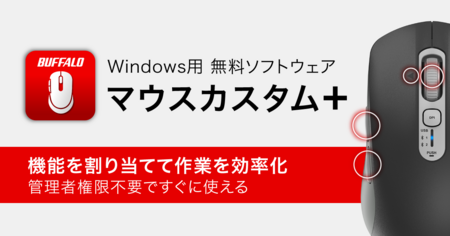
バッファローマウスのボタン割り当て変更ソフト「マウスカスタム+」サイドボタンを自分好みにカスタマイズ
バッファロー製マウスのボタンをカスタマイズするには、公式の専用ソフトウェアが必要です。まずは以下の準備を行ってください。
- ソフトウェアのダウンロード:バッファローの公式サイトの「サポート・ダウンロード」ページへアクセスします。使用しているマウスの型番を検索し、専用ソフト「バッファロー マウス割当設定」をダウンロードしてください。
- インストール:ダウンロードしたファイルを解凍し、画面の指示に従ってインストールを行います。インストールが完了したら、パソコンを再起動することをおすすめします。
ボタン割り当ての具体的な手順
準備が整ったら、実際にボタンの割り当てを変更してみましょう。手順は非常にシンプルです。
- ソフトの起動:インストールした「バッファロー マウス割当設定」を起動します。
- 設定するボタンの選択:画面にマウスのイラストと、各ボタンの設定項目が表示されます。変更したいボタンのプルダウンメニューをクリックします。
- 機能の割り当て:一覧から割り当てたい機能を選択します。「コピー」や「貼り付け」といった標準機能のほか、任意のキー入力も設定可能です。
- 設定の保存:すべての割り当てが終わったら、画面右下の「適用」または「OK」ボタンをクリックして設定を保存します。
作業が捗る!おすすめの割り当て例
ビジネス・オフィスワーク向け
- サイドボタン(手前):コピー(Ctrl + C)
- サイドボタン(奥):貼り付け(Ctrl + V)
Webブラウジング向け
- サイドボタン(手前):戻る
- サイドボタン(奥):進む
まとめ
バッファロー製マウスのボタン割り当て機能は、一度設定して慣れてしまうと、元の操作には戻れなくなるほど便利です。自分のライフスタイルに合わせて、最も使いやすい組み合わせを見つけてみてください。