ThinkPad L480 バッテリー を自分で交換する手順 互換品選びのコツ を紹介したい。ThinkPad L480は、近年のモバイルノートPCとしては珍しく、比較的容易に内部へアクセスできる構造だ。しかし、バッテリーは筐体内部にネジ止めされているため、慎重な作業が求められる。
ThinkPad L480 バッテリー を自分で交換する手順
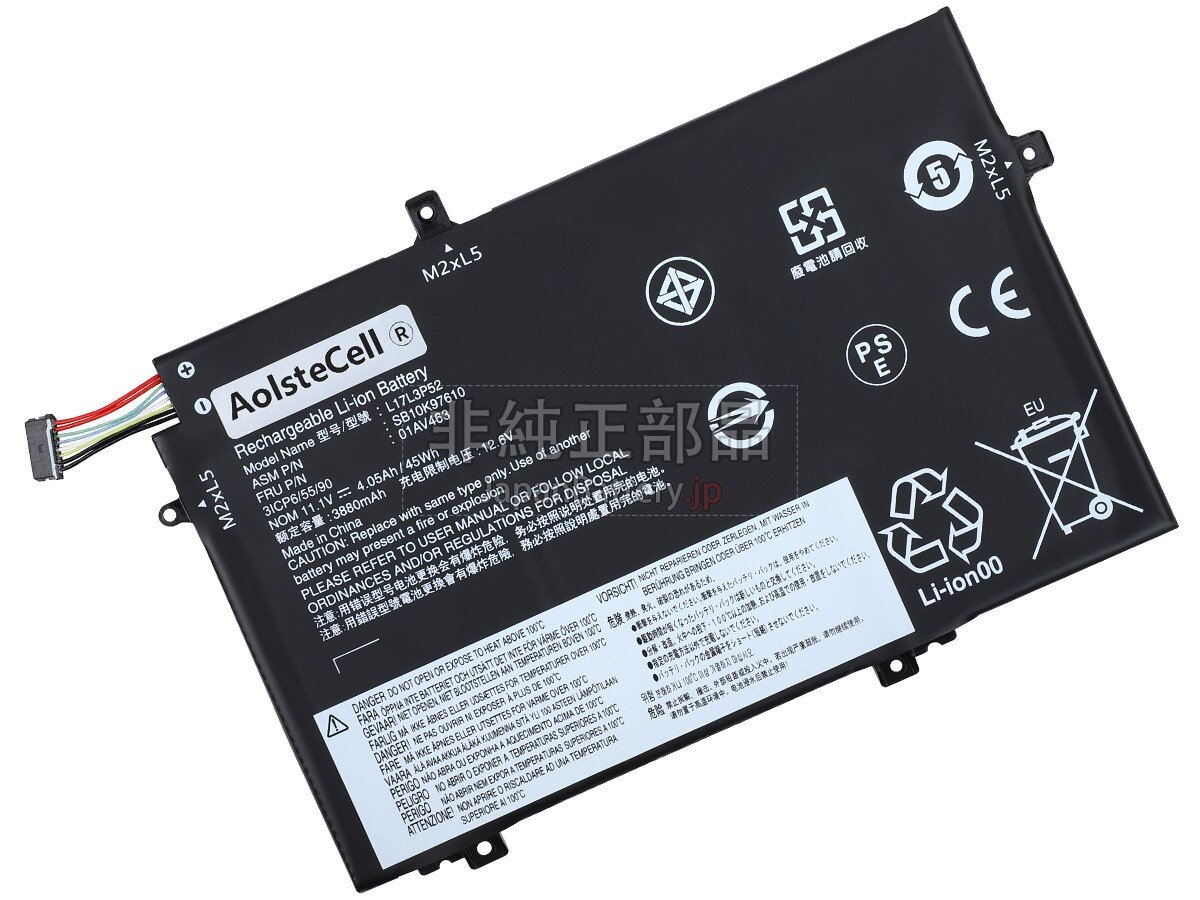
1. 互換バッテリー選びのコツ
ThinkPad L480 のバッテリー交換は、保守性の高い ThinkPad シリーズらしく、初心者でも比較的取り組みやすい作業である。経年劣化で駆動時間が短くなった個体も、バッテリーを新品に交換することでモバイル性能を劇的に蘇らせることが可能だ。 本記事では、内蔵型バッテリーを採用しているL480において、安全かつ確実に交換作業を行うための全手順を解説する。作業自体の難易度は高くないが、基板のショートを防ぐための「BIOS設定」や、底面カバーのツメを折らないためのコツなど、いくつか重要な注意点が存在する。 自分で交換を行うメリットは、メーカー修理に比べて費用を大幅に抑えられ、かつ即日で作業を完了できる点にある。適切な互換品の選び方から、実際の分解・取り付け工程までを順を追って見ていこう。
ThinkPad L480の純正バッテリーは内蔵型(モデル名:L17M3P54、L17L3P52 など)である。 互換品を選ぶ際は、安さだけで判断せず以下の3点を確認すること。
-
PSEマークの有無: 日本国内で販売・使用するために必須の安全規格だ。これがない製品は発火のリスクが高いため避けるべきである。
-
型番の完全一致: 商品説明に「L17M3P54 互換」と明記されているか確認する。 ボルト数(通常11.1V程度)が純正と大きく異ならないことも重要だ。
-
保証期間とレビュー: 互換品は「初期不良」や「数ヶ月での急激な劣化」が起こりやすい。 最低でも6ヶ月〜1年の保証があるショップを選び、 直近のレビューで「認識されない」といった報告がないかチェックする。
2. 交換作業の準備
作業前に必ず以下の準備を行うこと。
-
内蔵バッテリーの無効化: Windowsを起動し、LenovoのBIOS/UEFI設定(起動時にF1連打)から 「Config」>「Power」>「Disable Built-in Battery」を選択する。 これを行わないと作業中に基板をショートさせる恐れがある。
-
必要な工具: プラスドライバー(精密ドライバーの#0または#1)と、 カバーを外すためのプラスチック製のヘラ(ピックなど)を用意する。
3. バッテリー交換の手順
手順1:ボトムカバー(底面)を外す
本体を裏返し、底面にあるネジ(9箇所程度)を緩める。 これらのネジは脱落防止仕様になっているため、完全に抜き取る必要はなく、緩めるだけでよい。 隙間にヘラを差し込み、ツメを外しながらカバーを持ち上げる。
手順2:古いバッテリーの取り外し
カバーを開けると、手前側に大きなバッテリーが見える。
-
コネクタを抜く: バッテリーと基板を繋いでいるコネクタを、並行にゆっくりと引き抜く。
-
固定ネジを外す: バッテリーを固定している数箇所のネジを外す。
-
本体から取り出す: バッテリーを慎重に持ち上げて取り出す。
手順3:新しいバッテリーの取り付け
逆の手順で新しいバッテリーを設置する。
- バッテリーを配置し、ネジで固定する。
- コネクタを確実に奥まで差し込む。(接触不良を防ぐため重要)
- ボトムカバーを戻し、ネジを締める。
4. 交換後の動作確認
ACアダプタを接続すると、自動的に「内蔵バッテリー無効化」が解除され、電源が入るようになる。
-
充電の確認: Windows上で「充電中」と表示されるか確認する。
-
キャリブレーション: 可能であれば、一度100%まで充電した後、0%近くまで使い切ることで、 OS上の残量表示を正確に補正できる。
交換した古いバッテリーは、自治体のゴミとして捨てず、 家電量販店などのリサイクルBOXへ出すように。
コメント