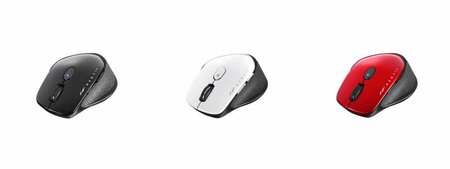
BSMBW510Mのボタン割り当て 設定ガイド専用ソフトで作業を効率化する方法を紹介します。BSMBW510M は 2018 年 3 月に発売されたバッファローのワイヤレスマウス。カラーバリエーションは ブラック ホワイト レッド の 3 カラーを揃えるマウスシリーズ。バッファローの「NEO FIT」シリーズ(BSMBW510M)は、専用のソフトウェア「Buffalo Mouse Utility」を使用することで、ボタンに自由な機能を割り当てることができる。
BSMBW510M ボタン割り当て
1. 専用ソフトのインストール
まず、バッファローの公式サイトから 「Buffalo Mouse Utility」をダウンロードしてインストールする必要がある。
- バッファロー ソフトウェアダウンロードページ にアクセスする。
- 使用許諾に同意し、インストーラーをダウンロードする。
- ダウンロードしたファイル(exe)を実行し、 画面の指示に従ってインストールを完了させる。
2. ボタン割り当ての設定手順
ソフト起動後、以下の手順でカスタマイズを行う。
- ソフトを起動: タスクトレイ(画面右下の通知領域)にある マウスのアイコンをクリックして設定画面を開く。
- ボタンを選択: 割り当てを変更したいボタン (中央ホイール、サイドボタン「進む」「戻る」など)をクリックする。
- 機能を選択: 表示されるリストから 「コピー」「貼り付け」「Enter」などのプリセット機能を選択する。
- カスタムキーの設定: リスト最下部の「カスタム」を選択すると、 キーボードの任意のキー (例:
Ctrl+Z)を登録できる。 - 有効化: 「ボタン割り当て機能を有効にする」に チェックが入っていることを確認し、 「OK」または「適用」をクリックする。
3. 作業効率化の活用例
BSMBW510Mは5ボタンマウスであるため、 特にサイドボタンの活用が作業効率向上の鍵となる。
| ボタン | おすすめの割り当て | 効果 |
| サイド(奥) |
|
フォーム入力やページ更新を片手で完結。 |
| サイド(手前) |
|
不要なブラウザタブを一瞬で閉じる。 |
| ホイールクリック |
|
デスクトップを表示し、アプリの切り替えを高速化。 |